Cómo proteger tu red WiFi doméstica: guía práctica para asegurar tu router
El router suele ser uno de los dispositivos más olvidados de una vivienda. Lo instalamos, introducimos la contraseña que aparece en la etiqueta y, si Internet funciona, rara vez volvemos a entrar en su configuración. Sin embargo, ese equipo es el punto que conecta ordenadores, móviles, televisores, cámaras, consolas y dispositivos inteligentes con Internet.
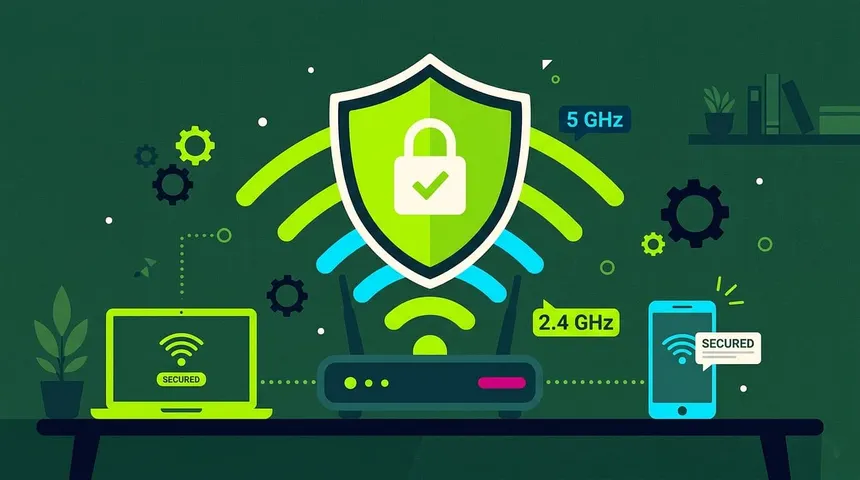
Por eso, proteger una red WiFi doméstica no consiste únicamente en elegir una contraseña complicada. También hay que revisar el cifrado, las credenciales de administración, las actualizaciones del firmware, WPS, la administración remota y, cuando sea posible, separar determinados dispositivos de la red principal.
La comprobación que deberías hacer antes de cambiar nada
Antes de modificar la configuración, identifica qué router tienes y comprueba quién proporciona las actualizaciones. Mira la marca, el modelo y la versión de firmware desde la interfaz de administración o la aplicación del fabricante.
Este paso puede parecer secundario, pero no lo es. En febrero de 2026, INCIBE publicó una actualización relacionada con una vulnerabilidad crítica que afectaba a varios modelos de routers D-Link. En los equipos afectados se indicaba que habían llegado al final de su vida útil y que no se esperaba una actualización, por lo que la recomendación era sustituirlos por un dispositivo con soporte.
La lección práctica es sencilla: un router antiguo sin soporte no se convierte en seguro simplemente cambiando la contraseña WiFi.
1. Cambia las credenciales de administración
Hay que diferenciar dos contraseñas que muchas personas confunden: la clave que utilizas para conectarte al WiFi y la contraseña que permite entrar en el panel de administración del router.
La segunda es especialmente importante porque quien consiga acceso al panel podría modificar diferentes parámetros de la red. INCIBE recomienda cambiar las credenciales de acceso a la configuración del router y utilizar una contraseña robusta.
Si tu router utiliza una contraseña de administración predeterminada, cámbiala. Evita además utilizar la misma contraseña que empleas para el correo electrónico, redes sociales o banca online.
2. Utiliza WPA3 cuando tu router y tus dispositivos lo permitan
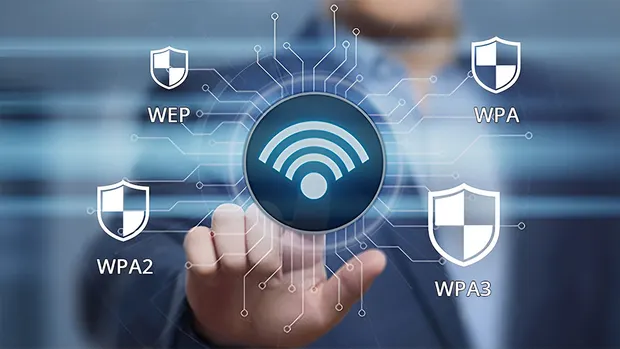
El protocolo de seguridad de la red determina cómo se protege la comunicación inalámbrica. Las opciones antiguas como WEP y WPA ya no deberían utilizarse para una red doméstica moderna.
INCIBE recomienda utilizar WPA2/AES cuando WPA3 no esté disponible y señala WPA3 como una alternativa más moderna. WPA3 incorpora mejoras destinadas, entre otras cosas, a dificultar determinados ataques de fuerza bruta contra las contraseñas WiFi.
| Configuración | Recomendación |
|---|---|
| WEP | No utilizar |
| WPA antiguo | No utilizar |
| WPA2 + AES | Opción adecuada si WPA3 no está disponible |
| WPA3 | Preferible cuando sea compatible |
Los nombres exactos de los menús cambian según el fabricante. Normalmente encontrarás esta opción dentro de apartados llamados “WiFi”, “Wireless”, “Red inalámbrica” o “Seguridad”.
3. Desactiva WPS si no lo necesitas
WPS fue diseñado para facilitar la conexión de dispositivos a una red WiFi sin tener que escribir manualmente la contraseña. El problema es que añade otra funcionalidad al router que no todos los usuarios necesitan.
INCIBE recomienda desactivar WPS como medida de protección de la red doméstica y explica que el sistema basado en PIN puede proporcionar una vía adicional de ataque.
Si nunca utilizas WPS, entra en la configuración del router y desactívalo. Si tu proveedor lo utiliza para alguna función específica, comprueba primero sus instrucciones.
4. No expongas el panel de administración a Internet
Algunos routers ofrecen una función denominada administración remota o acceso remoto. Su finalidad es permitir gestionar el equipo desde fuera de casa, pero si no necesitas esa función, no existe una razón práctica para mantenerla activada.
INCIBE incluye la desactivación de la administración remota entre sus recomendaciones para proteger un router doméstico.
Busca en la configuración términos como “Remote Management”, “Administración remota” o “Acceso desde Internet”. Si está activado y no sabes por qué, consulta primero la documentación de tu operador antes de desactivarlo.
5. Actualiza el firmware del router
Un router también utiliza software y, por tanto, puede contener vulnerabilidades. Mantenerlo actualizado permite instalar correcciones publicadas por el fabricante.
La vulnerabilidad publicada por INCIBE en 2026 sobre determinados routers D-Link demuestra precisamente la importancia del soporte. Cuando un equipo alcanza el final de su vida útil y deja de recibir actualizaciones, mantenerlo conectado permanentemente a Internet puede convertirse en un problema de seguridad.
Comprueba periódicamente la versión instalada y consulta la página oficial del fabricante. Si tu router es proporcionado por una operadora, pregunta si las actualizaciones se instalan automáticamente.
6. Utiliza una red de invitados para determinados dispositivos
Muchos routers permiten crear una red WiFi de invitados independiente. No es necesario utilizarla únicamente cuando recibes visitas. También puede ser útil para determinados dispositivos que no necesitan comunicarse con los ordenadores principales de la vivienda.
Por ejemplo, si tienes un dispositivo inteligente que solo necesita acceso a Internet, puedes valorar colocarlo en una red separada si tu router ofrece aislamiento entre redes. Esto reduce la cantidad de dispositivos que comparten directamente la red principal.
La segmentación de redes es una técnica utilizada también en entornos profesionales para separar grupos de dispositivos y limitar el impacto de posibles incidentes. CISA incluye la segmentación como parte de las estrategias de defensa en profundidad.
7. Cambia el nombre de la red, pero no confíes en ocultarlo
Modificar el SSID predeterminado puede evitar revelar información innecesaria sobre el fabricante o modelo del router. CISA recomienda que el nombre de la red no identifique la ubicación física ni el fabricante o modelo del equipo.
No es necesario utilizar un nombre llamativo. Lo más práctico es elegir uno que no revele datos personales como tu apellido, dirección, número de vivienda o modelo exacto del router.
8. No necesitas ocultar el WiFi
Ocultar el nombre de la red no debería considerarse una medida principal de seguridad. Una red inalámbrica necesita utilizar mecanismos de autenticación y cifrado adecuados; esconder el SSID no sustituye WPA2/WPA3, una buena contraseña o la actualización del router.
9. Revisa los dispositivos conectados
Una comprobación que puedes realizar hoy mismo es abrir el apartado de dispositivos conectados de tu router. Dependiendo del modelo aparecerá como “Dispositivos”, “Clientes DHCP”, “Equipos conectados” o un nombre similar.
Haz una lista mental de los dispositivos que esperas encontrar: móviles, ordenadores, televisores, consolas, impresoras, cámaras o dispositivos inteligentes. Si aparece un equipo que no reconoces, no significa automáticamente que alguien haya entrado en tu WiFi: algunos fabricantes utilizan nombres poco descriptivos o direcciones MAC aleatorias. Sin embargo, es una buena razón para investigar antes de ignorarlo.
La configuración recomendada en una red doméstica
| Elemento | Configuración recomendada |
|---|---|
| Contraseña WiFi | Larga, única y difícil de adivinar |
| Cifrado | WPA3 cuando sea compatible |
| Alternativa | WPA2 con AES |
| WPS | Desactivado si no lo necesitas |
| Administración remota | Desactivada si no es necesaria |
| Firmware | Actualizado y con soporte del fabricante |
| SSID | Sin datos personales ni información del modelo |
| Red de invitados | Activada cuando resulte útil |
Una revisión rápida antes de dar por segura tu red
- ☐ He identificado el modelo exacto del router.
- ☐ El firmware está actualizado.
- ☐ El router sigue teniendo soporte del fabricante u operador.
- ☐ He cambiado la contraseña de administración predeterminada.
- ☐ Utilizo WPA3 o WPA2/AES.
- ☐ WEP y WPA antiguo no están seleccionados.
- ☐ WPS está desactivado si no lo necesito.
- ☐ La administración remota está desactivada si no la utilizo.
- ☐ El nombre de la red no contiene información personal.
- ☐ He revisado los dispositivos conectados.
Conclusión
Una red WiFi doméstica segura no depende de una única contraseña. El router debe mantenerse actualizado, utilizar un protocolo de cifrado moderno y tener protegida su propia administración.
Si quieres hacer una revisión básica hoy, empieza por cuatro puntos: comprueba el modelo y el soporte del router, selecciona WPA3 o WPA2/AES, cambia las credenciales de administración y desactiva WPS y la administración remota cuando no sean necesarias.
Finalmente, recuerda que un router antiguo sin soporte no puede mantenerse indefinidamente seguro mediante cambios de configuración. Las vulnerabilidades publicadas en equipos que han llegado al final de su vida útil son un recordatorio de que sustituir un dispositivo sin actualizaciones también forma parte de la seguridad doméstica.
Fuentes oficiales: INCIBE, INCIBE-CERT, Oficina de Seguridad del Internauta y CISA.
INCIBE – Guía para configurar tu router · INCIBE-CERT – Alertas y vulnerabilidades · CISA – Seguridad de infraestructura de red